

Windows Update: Come Aggiornare Windows Correttamente
Introduzione
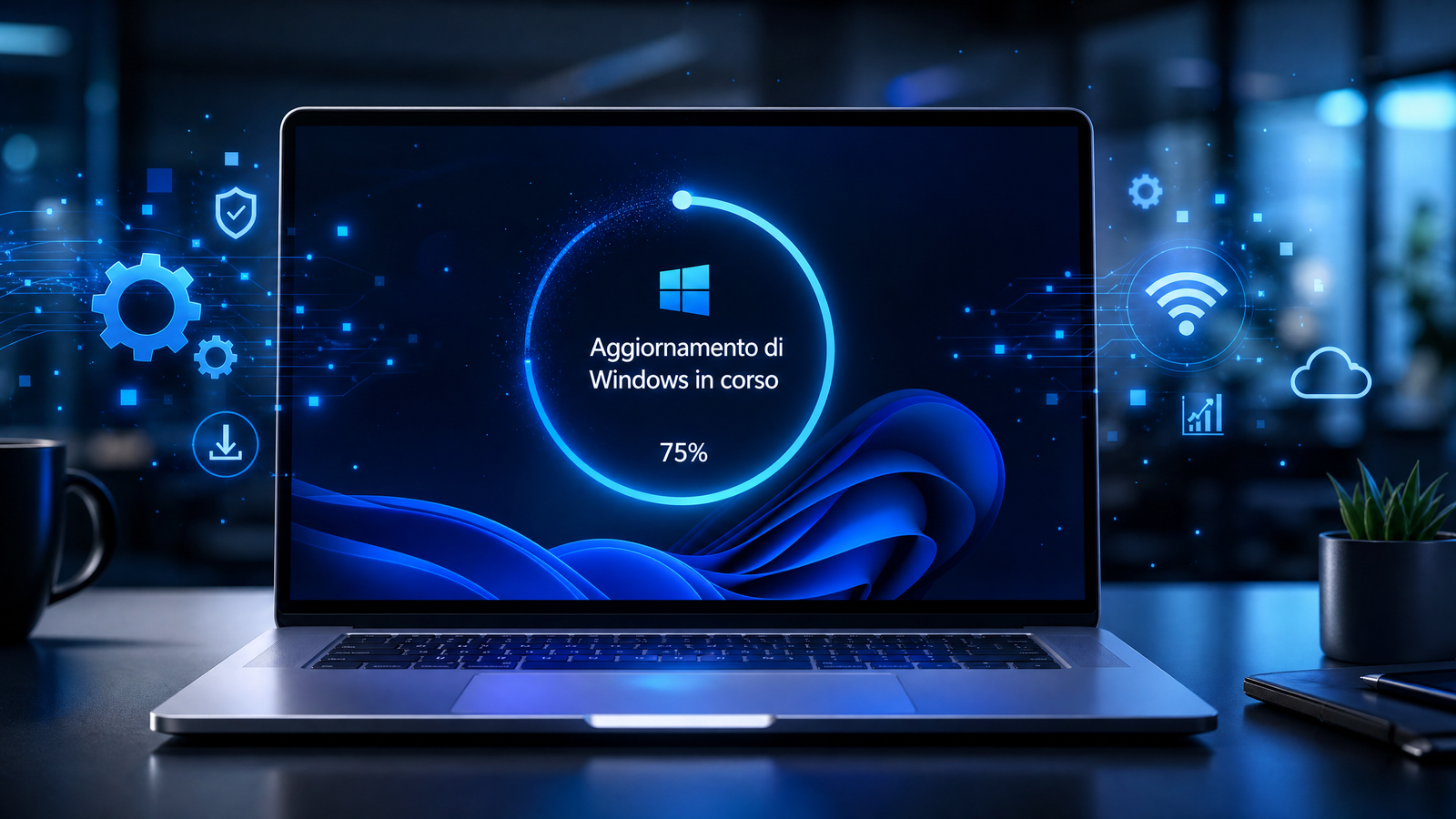
Mantenere Windows costantemente aggiornato è una delle pratiche di sicurezza più importanti che spesso vengono trascurate. Molti utenti ritardano gli aggiornamenti per paura di rallentamenti o problemi, ma questa scelta li espone a vulnerabilità critiche e malware. In questo articolo scopriamo perché gli aggiornamenti sono essenziali, come attivarli correttamente e alcuni trucchi pratici per gestirli in modo efficiente.
Perché Windows Update è Fondamentale
Windows Update non è solo una funzione fastidiosa che interrompe il tuo lavoro. È il sistema di protezione più importante del tuo PC. Microsoft rilascia costantemente aggiornamenti di sicurezza che tappano buchi critici nel sistema operativo. Se non li installi, stai effettivamente lasciando porte aperte ai cybercriminali.
Motivi per cui devi aggiornare Windows costantemente:
- Patch di sicurezza - Proteggono da virus, malware e ransomware appena scoperti
- Vulnerabilità zero-day - Microsoft corregge continuamente falle sconosciute
- Protezione da attacchi mirati - Gli hacker sfruttano i sistemi non aggiornati
- Miglioramenti di stabilità - Riducono crash e errori
- Compatibilità driver - Mantiene compatibilità con hardware moderno
- Performance migliori - Ogni aggiornamento ottimizza il sistema
- Protezione dati personali - Evita furti di informazioni sensibili
Come Attivare gli Aggiornamenti Automatici
Per fortuna, Windows 10 e Windows 11 hanno gli aggiornamenti automatici attivati di default. Ma è importante verificare che tutto sia configurato correttamente.
Passaggi per verificare gli aggiornamenti automatici:
- Vai su Impostazioni > Aggiornamento e sicurezza > Windows Update
- Clicca su "Verifica disponibilità aggiornamenti"
- Assicurati che "Aggiornamenti consigliati" sia attivo
- Abilita "Aggiornamenti da altri prodotti Microsoft"
- Consenti a Windows di riavviare automaticamente dopo gli aggiornamenti
Per gli aggiornamenti dei driver:
- Vai su Impostazioni > Aggiornamento e sicurezza > Opzioni avanzate
- Abilita "Ricevi aggiornamenti per altri prodotti Microsoft"
- Questo include driver essenziali per hardware e periferiche
Trucchi da Tastiera per Gestire gli Aggiornamenti
Apri Windows Update Velocemente
Win + I
Apre le Impostazioni. Poi vai in "Aggiornamento e sicurezza > Windows Update" per controllare gli aggiornamenti in pochi secondi.
Gestione Attività per Monitorare
Ctrl + Shift + Esc
Apre Gestione Attività. Vai in "Processi" e cerca "WindowsUpdate" per vedere se sta scaricando aggiornamenti in background.
Accedi agli Aggiornamenti Arretrati
Win + R + "ms-settings:windowsupdate"
Va direttamente alla pagina di Windows Update nelle Impostazioni. Perfetto per installare gli aggiornamenti arretrati velocemente.
Altre Scorciatoie Utili
- Win + Shift + S - Cattura schermo per documentare versione Windows
- Win + Pausa - Vedi versione Windows e informazioni sistema
- Win + X - Accedi a Gestione Dispositivi per aggiornare driver
- Ctrl + Alt + Canc - Se il PC è lento durante aggiornamenti, accedi a Gestione Attività
Consigli Pratici per Aggiornamenti Senza Stress
Pianifica gli aggiornamenti:
- Installa gli aggiornamenti durante la notte o in orari non lavorativi
- Salva sempre il tuo lavoro prima di riavviare
- Disabilita lo standby del PC per non interrompere aggiornamenti
Evita problemi comuni:
- Non spegnere il PC durante gli aggiornamenti (pazienza!)
- Assicurati di avere almeno 10 GB di spazio libero su disco
- Connettiti a internet via cavo Ethernet per download più stabili
- Disabilita antivirus di terze parti durante l'installazione (se necessario)
Se un aggiornamento causa problemi:
- Vai su Impostazioni > Aggiornamento e sicurezza > Cronologia aggiornamenti
- Clicca su "Disinstalla aggiornamenti" se necessario
- Ma reinstallalo appena risolto il problema
Verifica lo Stato degli Aggiornamenti
Per sapere se sei completamente aggiornato:
- Apri Impostazioni > Aggiornamento e sicurezza > Windows Update
- Se vedi "Il tuo dispositivo è aggiornato" sei a posto
- Se vedi un numero di aggiornamenti in sospeso, clicca "Installa ora"
- Controlla "Cronologia aggiornamenti" per vedere cosa è stato installato